
การส่งต่อข้อมูลสแกนไปยังโฟลเดอร์ที่ใช้ร่วมกันบนคอมพิวเตอร์
ก่อนที่จะส่งต่อข้อมูลที่สแกนไปยังโฟลเดอร์ที่ใช้ร่วมกันในคอมพิวเตอร์ ให้ตรวจสอบดังต่อไปนี้:
-
ติดตั้ง MP Drivers และ Canon Quick Utility Toolbox แล้ว (Windows)
หากยังไม่ได้ติดตั้ง MP Drivers และ Canon Quick Utility Toolbox ให้ติดตั้งด้วย Setup CD-ROM หรือติดตั้งจากเว็บไซต์ของเรา
-
ติดตั้ง Canon Quick Utility Toolbox แล้ว (macOS)
หากยังไม่ได้ติดตั้ง Canon Quick Utility Toolbox ให้ติดตั้งจากเว็บไซต์ของเรา
-
เครื่องพิมพ์เชื่อมต่อกับคอมพิวเตอร์ผ่าน LAN ไว้อย่างถูกต้อง
-
ลงทะเบียนโฟลเดอร์ปลายทางล่วงหน้าโดยใช้ Canon Quick Utility Toolbox
คุณสามารถลงทะเบียนโฟลเดอร์ปลายทางได้โดยใช้ Canon Quick Utility Toolbox สำหรับรายละเอียดเกี่ยวกับการตั้งค่า Canon Quick Utility Toolbox:
-
สำหรับ Windows:
-
สำหรับ Mac OS:
-
ทำตามขั้นตอนต่อไปนี้เพื่อส่งข้อมูลสแกนต่อไปยังโฟลเดอร์ที่ใช้ร่วมกันในคอมพิวเตอร์
-
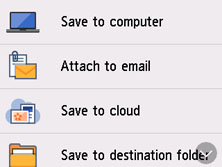
เลือก
 สแกน(Scan) บนหน้าจอหน้าแรก
หน้าจอสำหรับการเลือกที่อยู่ที่คุณบันทึก/ส่งต่อข้อมูลจะแสดงขึ้น
-
เลือก
 บันทึกไปโฟลเดอร์ปลายทาง(Save to destination folder)
 -
เลือกโฟลเดอร์เพื่อบันทึกข้อมูลที่สแกนบนหน้าจอ เลือกโฟลเดอร์(Select folder)
 หมายเหตุ
-
เมื่อคุณระบุรหัส PIN สำหรับโฟลเดอร์ที่ลงทะเบียน หน้าจอที่ขอให้คุณป้อนรหัส PIN จะแสดงขึ้น การป้อนรหัส PIN จะทำให้คุณสามารถกำหนดโฟลเดอร์ที่ใช้ร่วมกันเป็นปลายทางได้
-
-
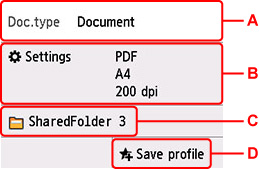
ระบุการตั้งค่าตามที่จำเป็น
-
A: เลือกชนิดเอกสาร
- เอกสาร(Document)
- เลือกเพื่อสแกนเอกสาร
- ภาพถ่าย(Photo)
- เลือกเพื่อสแกนภาพถ่าย
-
B: แสดงหน้าจอ ตั้งสแกน(Scan settings)
สำหรับข้อมูลเพิ่มเติมเกี่ยวกับรายการตั้งค่า:
-
C: แสดงหน้าจอเพื่อเลือกที่อยู่ที่บันทึก/ส่งต่อข้อมูล
-
D: เลือกเพื่อลงทะเบียนการตั้งค่าการสแกนปัจจุบันตามการกำหนดการตั้งค่าเอง
-
-
กดปุ่ม สีดำ(Black) หรือปุ่ม สี(Color)
หมายเหตุ-
หากป้อนต้นฉบับไม่ถูกต้อง ข้อความจะปรากฏบนหน้าจอสัมผัส วางต้นฉบับลงบนแท่นวาง หรือใน ADF ตามการตั้งค่าสแกน
-
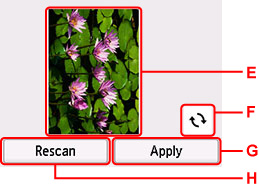
หากคุณเลือก เปิด(ON) สำหรับ ตัวอย่าง(Preview) บนหน้าจอการตั้งค่าสแกน:
หน้าจอภาพตัวอย่างจะแสดงขึ้นก่อนที่จะส่งต่อข้อมูลที่สแกนไปยังโฟลเดอร์ที่ใช้ร่วมกันในคอมพิวเตอร์
-
E: หน้าจอภาพตัวอย่างของข้อมูลสแกนจะแสดงขึ้น
-
F: เลือกเพื่อหมุนหน้าจอภาพตัวอย่าง
แสดงเมื่อคุณเลือก PDF หรือ PDF ที่อัดแน่น(Compact PDF) สำหรับ รูปแบบ(Format) บนหน้าจอการตั้งค่าสแกน
-
G: เลือกเพื่อส่งต่อต้นฉบับที่สแกนไปยังโฟลเดอร์ที่ใช้ร่วมกันในคอมพิวเตอร์
-
H: เลือกเพื่อสแกนต้นฉบับอีกครั้ง
-
-
หากคุณป้อนต้นฉบับลงใน ADF:
เครื่องพิมพ์จะเริ่มการสแกนและข้อมูลสแกนถูกส่งต่อไปยังโฟลเดอร์ที่ใช้ร่วมกันในคอมพิวเตอร์
-
หากคุณวางต้นฉบับลงบนแท่นวาง:
-
เมื่อคุณเลือก JPEG สำหรับ รูปแบบ(Format) บนหน้าจอการตั้งค่าสแกน:
เครื่องพิมพ์จะเริ่มการสแกนและข้อมูลสแกนถูกส่งต่อไปยังโฟลเดอร์ที่ใช้ร่วมกันในคอมพิวเตอร์
-
เมื่อคุณเลือก PDF หรือ PDF ที่อัดแน่น(Compact PDF) สำหรับ รูปแบบ(Format) บนหน้าจอการตั้งค่าสแกน:
หน้าจอการยืนยันเพื่อถามว่าคุณต้องการสแกนเอกสารต่อไปหรือไม่ จะแสดงขึ้น หลังจากสแกนเสร็จสมบูรณ์
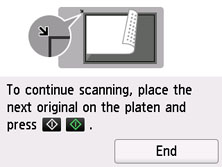
หากคุณสแกนต่อ ให้วางต้นฉบับลงบนแท่นวาง และเริ่มการสแกน
หากคุณไม่ได้สแกนเอกสารอีกต่อไป ให้เลือก จบ(End) ข้อมูลที่สแกนไว้จะถูกส่งต่อไปยังโฟลเดอร์ที่ใช้ร่วมกันในคอมพิวเตอร์เป็นไฟล์ PDF ไฟล์เดียว
-
ข้อมูลที่สแกนไว้จะถูกส่งต่อไปยังโฟลเดอร์ที่ใช้ร่วมกันในคอมพิวเตอร์ตามการตั้งค่าที่ระบุไว้ใน Canon Quick Utility Toolbox
นำต้นฉบับออกจากแท่นวาง หรือจากช่องออกเอกสารหลังจากการสแกนเสร็จสมบูรณ์
-
